L’importance du baking de textures
Si vous êtes designer produit ou professionnel de la 3D, vous connaissez l’importance et la difficulté d’obtenir un rendu final extrêmement soigné et de qualité supérieure. L’éclairage et la modélisation 3D sont essentiels, mais le baking peut transformer vos modèles 3D en merveilles de photoréalisme. Dans cet article, nous verrons en détail quand et comment utiliser le baking pour créer de superbes jumeaux numériques 3D.
Qu’est-ce que le baking de texture ?
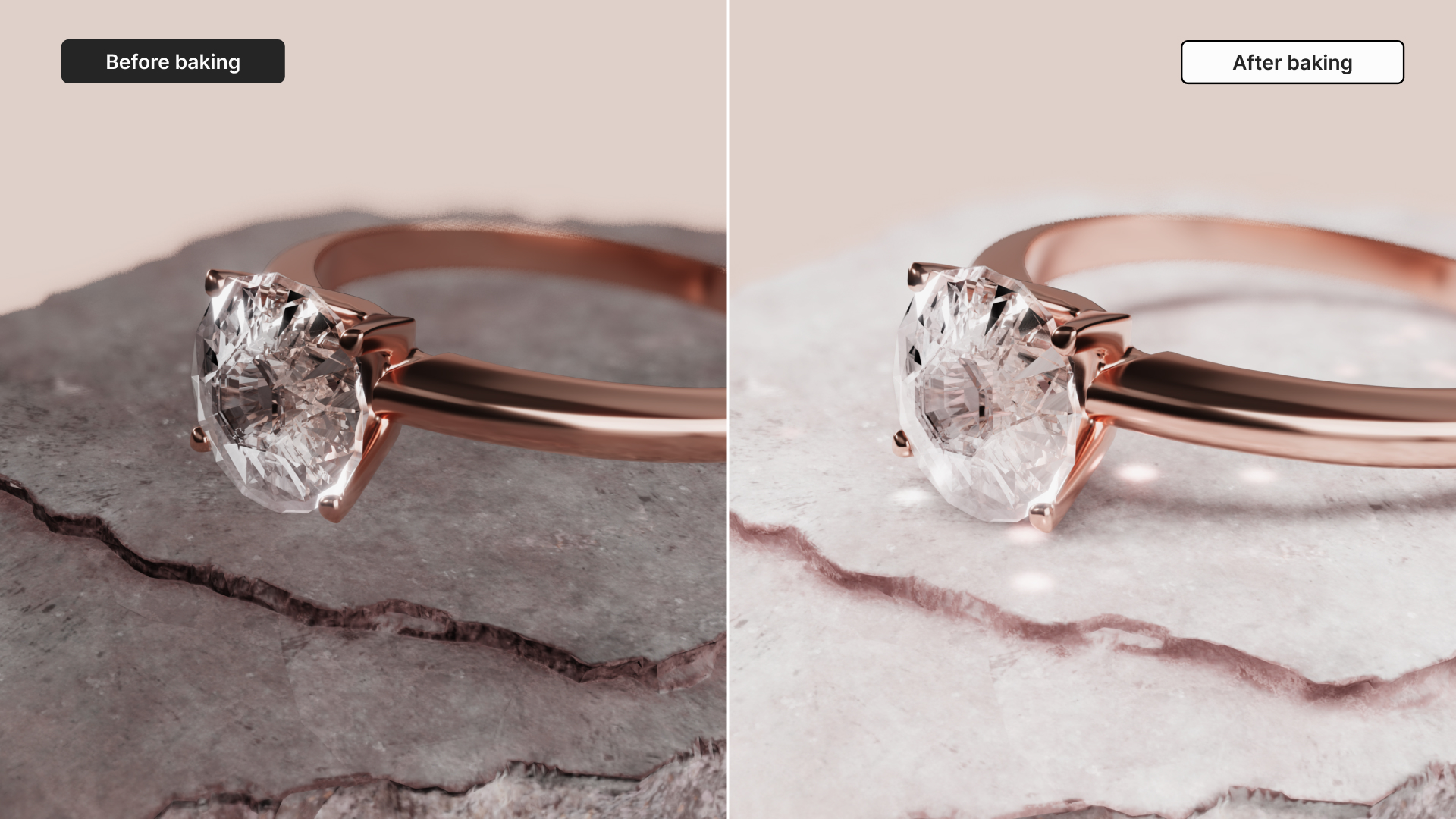
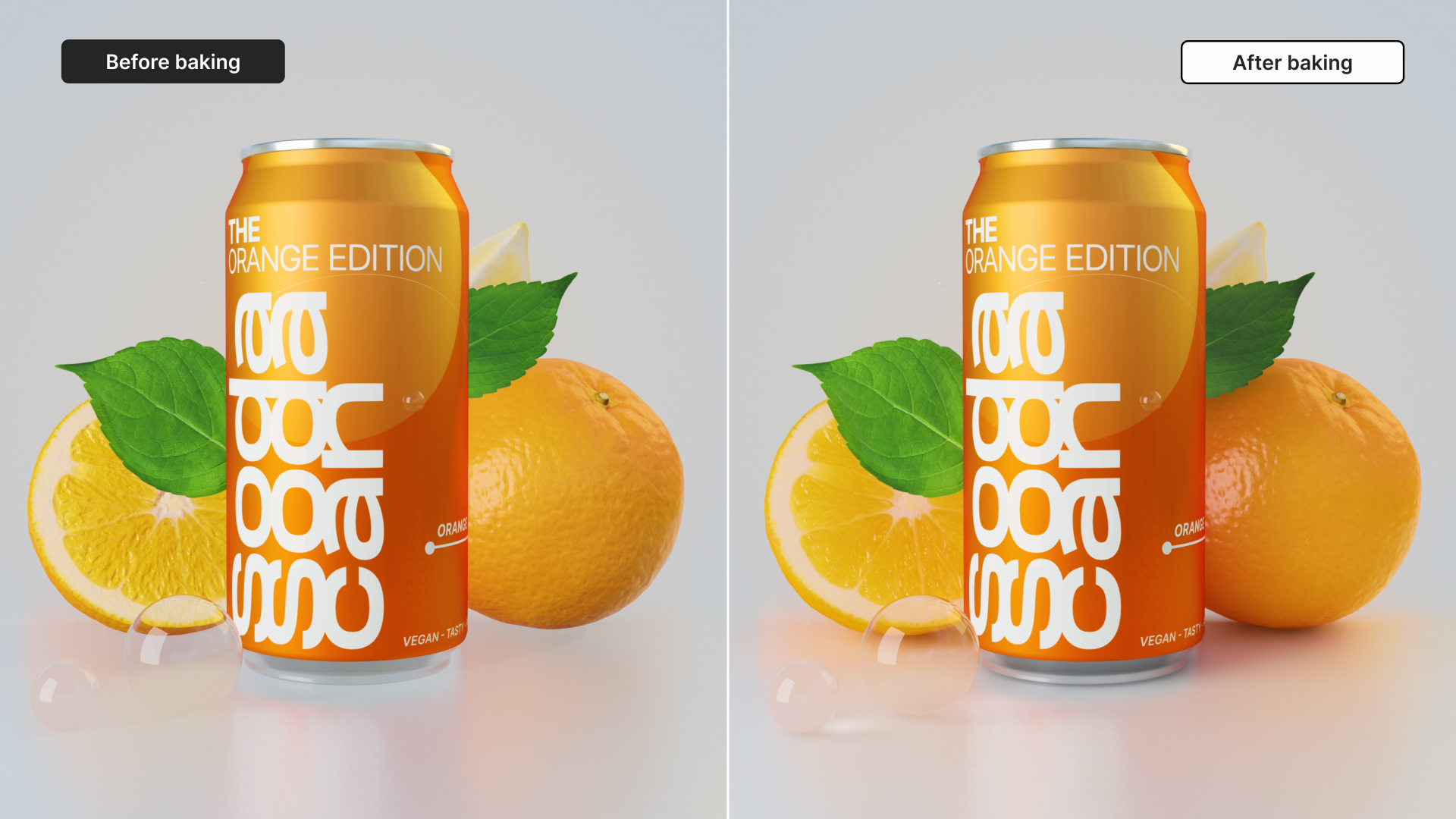
Le baking est une technique de modélisation 3D qui génère des cartes de texture contenant des informations d’éclairage pour les scènes 3D. Cette technique consiste à effectuer le rendu d’une scène 3D avec une configuration d’éclairage spécifique, puis à enregistrer les résultats sous forme de cartes de texture. Le baking permet d’améliorer considérablement le réalisme de la scène et d’optimiser les performances du moteur de rendu. Pour faire simple, cela revient à combiner les avantages d’un rendu photoréaliste par path-tracing avec ceux du rendu en temps réel. Ainsi, vos modèles seront superbes sous tous les angles.
Quand utiliser le baking de texture
1. Rendu final
Le baking est généralement recommandé lors de la phase finale de prototypage, lorsque vous êtes certain qu’il n’y aura plus de modifications majeures. Bien qu’il soit possible de supprimer une texture calculée pour en générer une nouvelle, cela peut ralentir votre flux de travail. Il est donc préférable de conserver une copie de sauvegarde du projet d’origine (non calculé).
2. Jumeaux numériques
Si votre objectif est d’obtenir une copie numérique aussi photoréaliste que possible, le baking est l’approche indispensable. Gardez toutefois à l’esprit que tous les composants interactifs ou animés doivent être traités séparément afin de ne pas perturber les autres objets de la scène.
3. Présentations de matériaux et de textures
Si des matériaux comme le tissu, le cuir ou le bois jouent un rôle clé dans votre design, une texture réaliste fait toute la différence. Choisissez un matériau dans votre bibliothèque de matériaux personnalisés, appliquez-le à l’objet et poursuivez le processus de baking.
Découvrez l’avant/après :
Comment calculer les lightmaps ou l’occlusion ambiante dans Vectary
- Tout d’abord, configurez la scène avec une lumière d’environnement de base pour obtenir une source de lumière naturelle et projeter des ombres, ce qui rendra la scène plus réaliste.
- Ajoutez une source lumineuse supplémentaire, telle qu’une lumière rectangulaire, afin de contrôler précisément la direction et la diffusion de la lumière.
- Affichez l’aperçu de la lightmap dans le mode de prévisualisation Lightmap et examinez les ombres.
- Sélectionnez tous les objets que vous souhaitez calculer et choisissez parmi deux options de baking dans le panneau de droite : Ambient occlusion et Lightmap. L’occlusion ambiante est calculée en fonction de la distance entre les objets. Elle peut donc être calculée même sans aucune lumière dans la scène, et le résultat sera le même.
- L’option Lightmap est bien plus avancée que l’occlusion ambiante : elle peut générer à la fois de la lumière et des ombres, tout en prenant en compte les matériaux de la scène (par exemple, si une balle est bleue, le plan prendra lui aussi une teinte bleue).
- Choisissez les bons paramètres de résolution et de qualité. Des résolutions et des niveaux de qualité plus élevés offrent de plus belles textures, mais augmentent également la taille du projet. Sélectionnez la combinaison de résolution et de qualité qui offre le meilleur équilibre pour votre design.
- Une fois les paramètres définis, cliquez sur le bouton de baking pour lancer le processus. Cela peut prendre quelques minutes selon la taille de la scène et des textures.
- Une fois le baking terminé, vous constaterez que les ombres sont bien plus réalistes qu’à l’origine. Si vous avez calculé à la fois l’occlusion ambiante et les lightmaps, vous pouvez activer ou désactiver l’une ou l’autre de ces options lors de la sélection des objets.
- Enfin, ajoutez des effets tels que la saturation, le contraste et l’exposition. Les préréglages de tone-mapping proposent des configurations prédéfinies pour ajuster la luminosité et le contraste. Ajoutez également un effet de réflexion à la scène pour créer un effet miroir sur les surfaces réfléchissantes.
Astuce : une fois la texture cuite, déplacer un objet qui projetait des ombres laissera une tache sombre là où l'ombre se trouvait auparavant. Si vous prévoyez d'ajouter des interactions et des animations à votre scène, veillez à ce qu'elles n'interfèrent pas avec d'autres objets en cuisant les éléments en mouvement séparément.
Rejoignez notre canal Discord pour en savoir plus sur la cuisson, obtenir des conseils de notre communauté et en apprendre davantage sur la cuisson dans notre documentation.