Conseils de branding avec des stickers
Placez des logos, des motifs, des décalcomanies ou des lotties sur vos modèles 3D d'un simple glisser-déposer, sans aucun dépliage. Une solution rapide, simple et idéale pour concevoir des maquettes de produits personnalisées, des supports marketing ou même pour le design industriel.
Importez n'importe quel élément graphique 2D pour créer un sticker
Le processus est encore plus simple que dans la réalité, car il ne prend qu’une seconde. Glissez-déposez simplement une image sur un objet 3D, et elle s’étirera sur sa surface en répétant sa géométrie. Il est tout aussi facile de détacher ou de déplacer l’image – elle fonctionne comme un aimant.
Importez des fichiers PNG, JPG, SVG, Lottie et GIF. Il est également possible d’importer un frame directement depuis Figma.
L’importation d’images dans Vectary est très simple. Nul besoin d’importer une image depuis votre ordinateur : copiez simplement une image sur le web dans le presse-papiers et collez-la dans la scène.
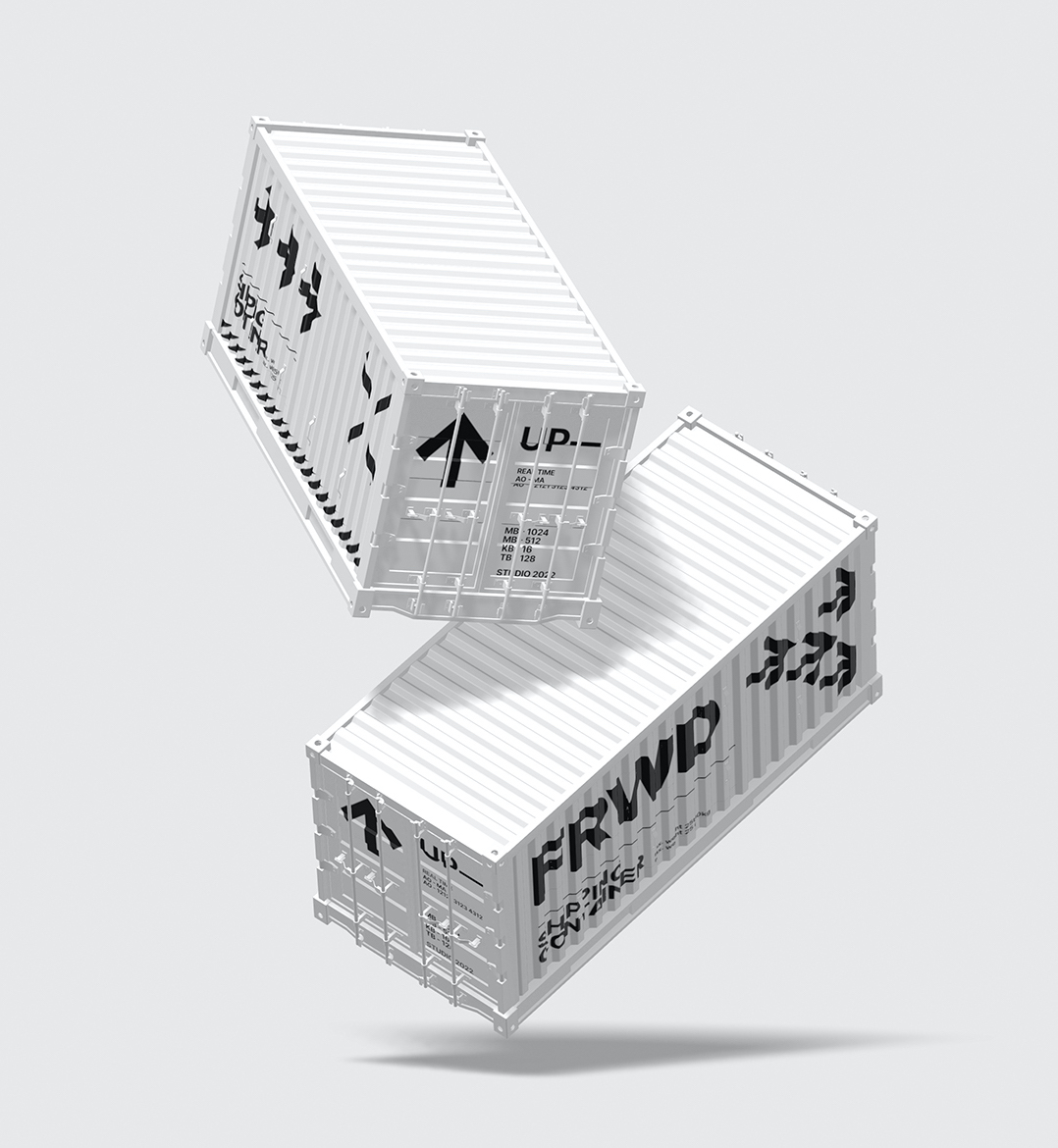
Utilisez-les même sur des surfaces irrégulières
Les stickers et les décals fonctionnent parfaitement, même sur des géométries complexes ou des surfaces irrégulières. Les bords des graphismes 2D en épousent les contours très facilement.
Améliorez la qualité de vos stickers
L’ajout de détails sur les étiquettes améliore la qualité globale du design. Utilisez différentes cartes de texture dans divers réglages de matériaux pour obtenir des effets intéressants.
- Carte de couleur : pour définir les couleurs de l’étiquette.
- Carte de rugosité : pour définir quelles parties de l’étiquette diffusent la lumière et lesquelles ne la diffusent pas.
- Carte métallique : pour définir les parties métalliques de l’étiquette.
- Carte de normales : pour ajouter des détails de surface tels que des reliefs et des rainures.
Créez des stickers à fond transparent
Les stickers transparents s’avèrent très utiles, en particulier pour les matériaux en verre ou en plastique. Utilisez des images PNG à fond transparent comme stickers sur vos mockups. Ajoutez tous les détails importants au design de l’emballage, comme les informations sur le poids, les textes produits, les logos et les certifications. Voici les 4 étapes rapides pour obtenir cet effet.
- Importez le sticker – Glissez-déposez l’image .png du sticker à fond transparent sur le canvas ou collez un lien vers un frame Figma directement sur la scène. Glissez le pivot du gizmo sur l’objet, et il s’y fixera automatiquement. Modifiez l’orientation et l’échelle à l’aide du gizmo. Les cartes de couleur, d’émission et d’opacité s’appliquent automatiquement après l’importation.
- Remplacez les textures – Remplacez les cartes de couleur et d’émission par des couleurs unies, mais conservez la carte d’opacité, car elle rend l’objet partiellement transparent. Les parties blanches de la carte représentent les sections où la texture est transparente.
- Ajustez la couleur – Lorsque seule la carte d’opacité est appliquée, modifiez la couleur selon vos préférences.
- Ajustez les réglages – Utilisez les curseurs pour augmenter ou diminuer les différents paramètres. Dans les réglages avancés des matériaux, testez des options comme « thin film » pour obtenir des effets intéressants.
Les stickers peuvent avoir un arrière-plan transparent et se superposer comme dans la réalité. Voici comment :
Testez votre image de marque à l’aide de mockups
Testez votre logo ou votre idée de graphisme 2D sur différents mockups 3D. Collez votre frame directement depuis Figma et utilisez les ressources de mockups 3D gratuites de la bibliothèque Vectary Elements pour obtenir un aperçu rapide.
Essayez et constatez sa simplicité de prise en main. Utilisez-le dans votre prochaine proposition, présentation ou session de mockup.