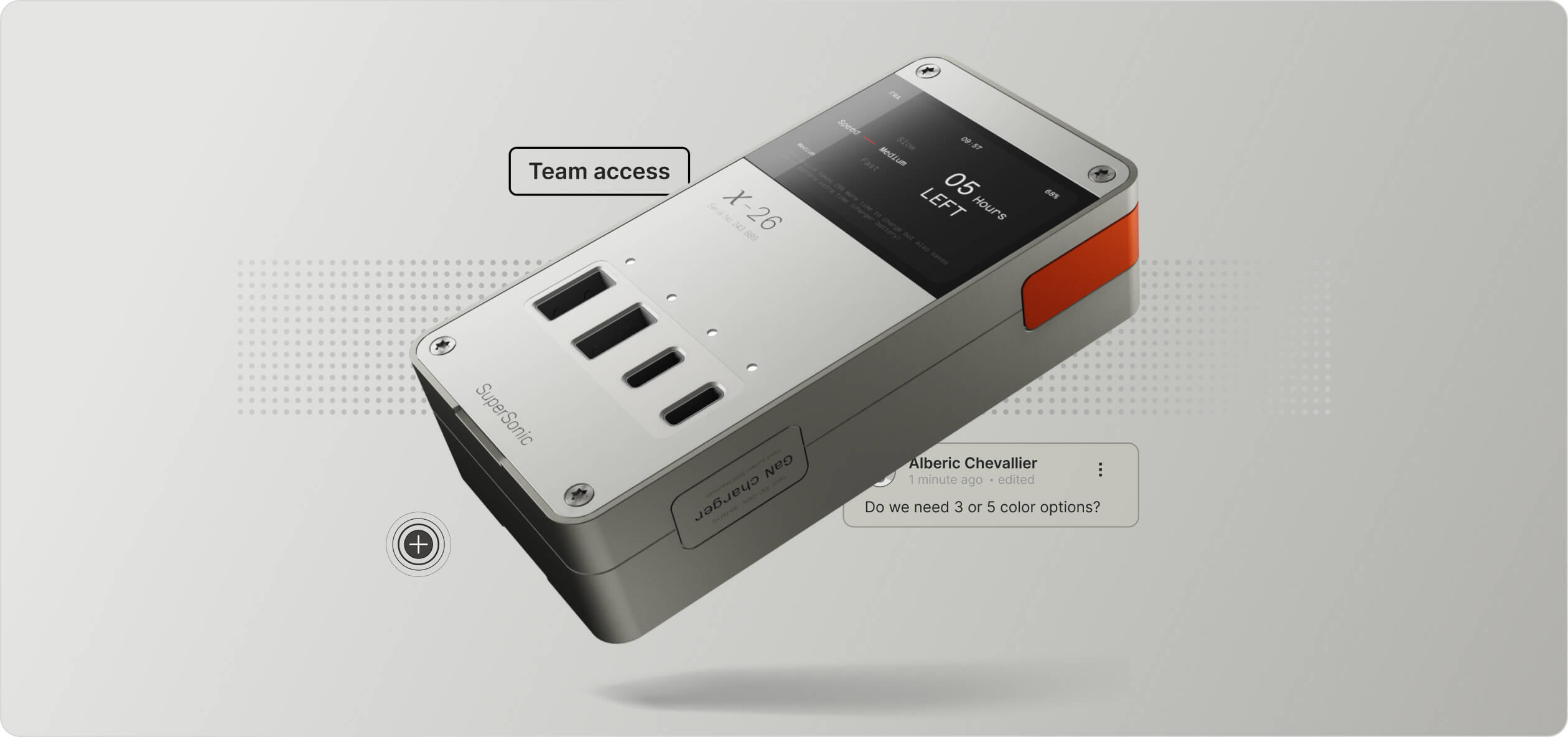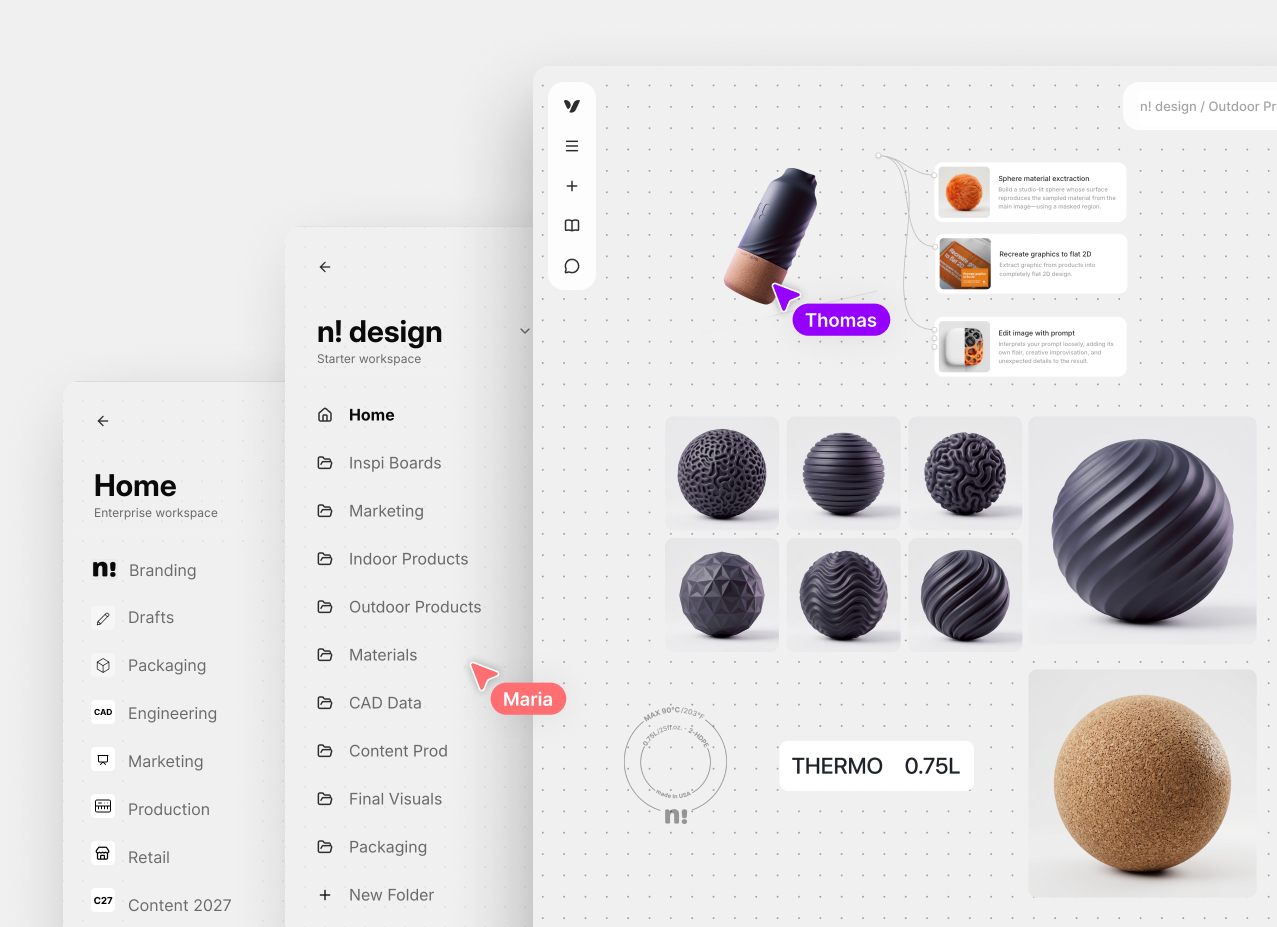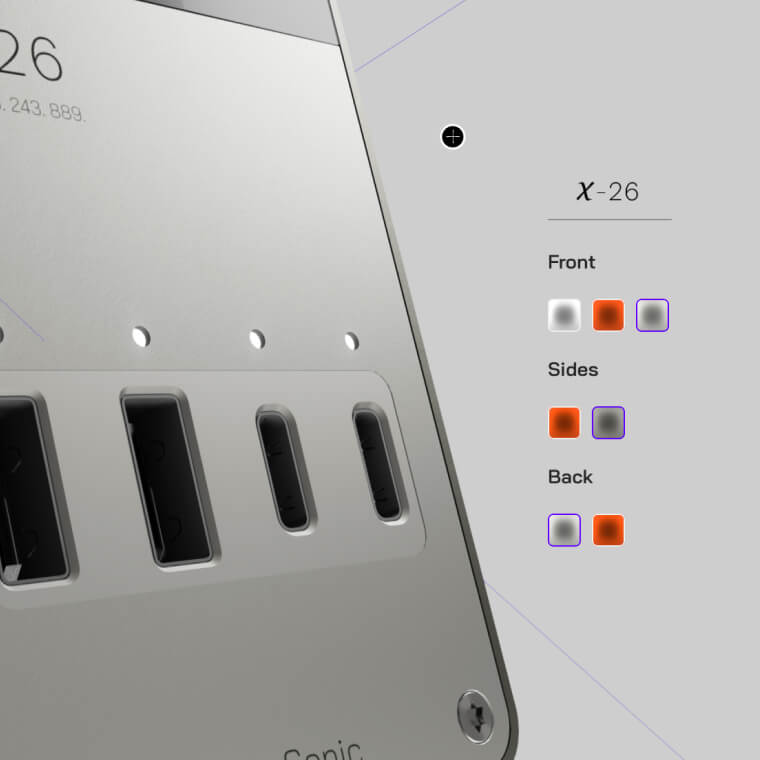
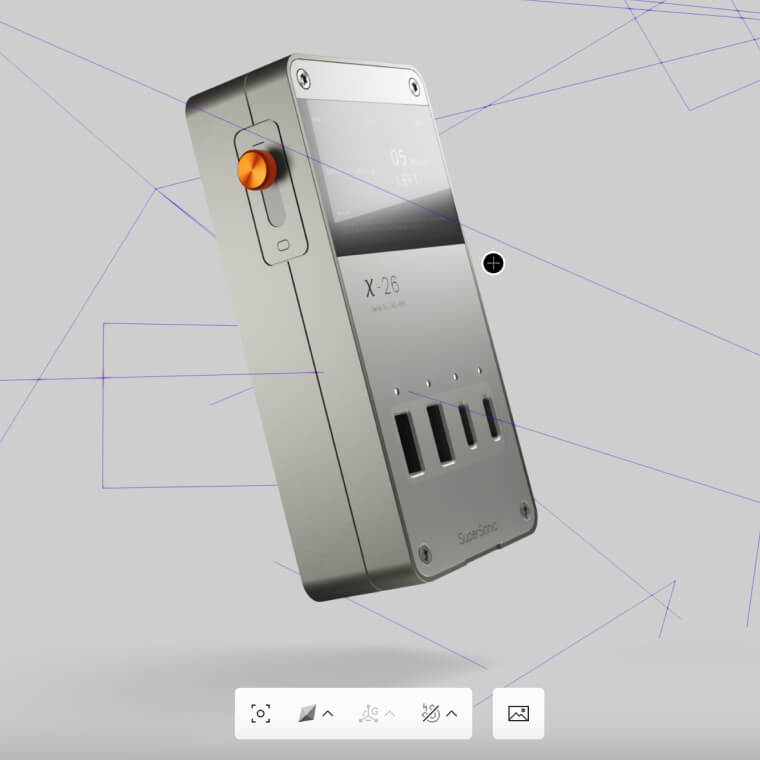
Le configurateur de chargeur est une solution numérique dynamique conçue pour répondre aux besoins internes comme externes. Cet outil puissant permet aux fabricants et aux designers de concevoir et de personnaliser des modèles de chargeurs selon des exigences et des préférences précises. En interne, il facilite la collaboration entre les équipes, fluidifie les processus de conception et accélère la prise de décision. En externe, il fait office d'outil de vente interactif, permettant aux clients de personnaliser et de visualiser la configuration de leur chargeur avant l'achat. Cet outil polyvalent améliore l'efficacité opérationnelle, réduit les délais de production et augmente la satisfaction client grâce à ses options de personnalisation interactives.
L’objectif de ce projet était de présenter une vision globale des possibilités offertes par la plateforme Vectary. Il s’agissait de créer le jumeau numérique d’un chargeur et de présenter toutes les interactions possibles dans la vie réelle.
Pour préparer cette démonstration, deux fonctionnalités de Vectary ont principalement été utilisées :
Le chargeur a été modélisé dans Rhino et importé au format FBX pour conserver la même organisation de calques entre Vectary et Rhino. Il est important d’organiser les différentes parties du modèle directement dans votre logiciel CAD, en fonction de la répartition des matériaux que vous envisagez pour la phase de rendu.
Pour ce projet, l’objectif était d’adopter un style général neutre afin d’éviter l’association classique du noir et du blanc. Nous avons donc opté pour un boîtier métallique avec de légères touches de vert et d’orange sur certains détails ou zones interactives. Si possible, nous vous recommandons de toujours commencer par étudier les produits déjà disponibles sur le marché. Cela permet d’identifier les formes, les détails et les matériaux courants du secteur, ce qui renforcera le réalisme général (par exemple, les embouts métalliques des prises).
Une fois les matériaux préparés, n’oubliez pas de les cuire. Cependant, sachez qu'une lightmap (qui donne souvent d'excellents résultats) ne fonctionne pas sur les matériaux dont la métallicité est réglée sur 100 %. Dans ce cas, il est intéressant de réduire l’intensité de la métallicité pour bénéficier de l’effet global de la lightmap.L'écran a été conçu sous forme de frame dans Figma, puis importé comme plan dans Vectary. Modifiez le design dans Figma et synchronisez simplement les textures dans Vectary pour gagner en efficacité. Une fine couche de verre a été ajoutée au-dessus du plan de cet écran (graphique) pour simuler l'effet de reflet d'un véritable écran.
Comme pour l’écran, tous les stickers ont été créés dans Figma pour être modifiés facilement, sans avoir à les réimporter, les redimensionner, les réorienter ni les repositionner. Une simple synchronisation de la carte d'opacité (opacity map) et de la carte de couleur (color map) suffit. Ne sous-estimez jamais le pouvoir des éléments graphiques dans votre quête de réalisme, en particulier sur les produits de grande consommation.
A HDRi par défaut a été utilisé dans ce projet, avec une intensité réglée entre 25 % et 30 % afin de donner plus d’importance aux lumières mobiles. Plusieurs sources de lumière rectangulaires ont été placées autour de l’objet (avec l’option d’ombres activée) pour garantir de superbes reflets, quel que soit l’emplacement de la caméra autour de l’objet.
Les lumières LED du panneau avant ont été obtenues en réglant l' intensité de la carte d'émission . (S'il est impossible de glisser le curseur au-delà de 100 %, vous pouvez saisir des valeurs plus élevées).
Pour s'assurer que l'exposition des lumières n'est pas trop forte, Vectary a développé un effet appelé "adjustments" situé sur le panneau de droite (sous la fonctionnalité AR). Dans la section tone-mapping, plusieurs options sont disponibles. Pour ce projet, nous avons utilisé l'option filmic car elle préserve l'équilibre entre les ombres et les hautes lumières.
Un autre effet qui apporte une réelle valeur ajoutée lors de l’utilisation de lumières LED est l’ effet bloom. Cependant, vous devrez l’ajuster pour veiller à ce que seules les LED bénéficient de l'effet de bloom, et non les zones de surbrillance du produit. En général, l’association d’une intensité élevée et d’une valeur de seuil (threshold) importante (vous pouvez aller au-delà de 100, comme pour la carte d’émission) s’avère être une excellente combinaison.
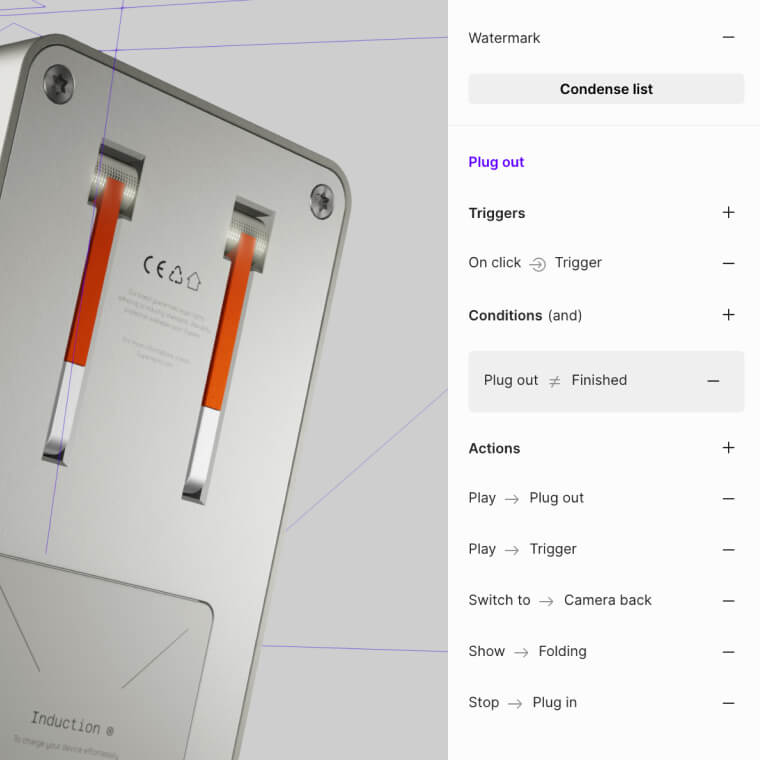
Ce projet comporte quatre types d'interactions différents :